1. 아래의 사이트에 접속합니다.
클래스툴 ClassTool
클래스툴 교사용 페이지. 학생의 스마트기기를 활용한 상호작용 수업도구.
www.ctool.co.kr
2. 학급을 구성해야 합니다. 선생님으로 시작합니다.
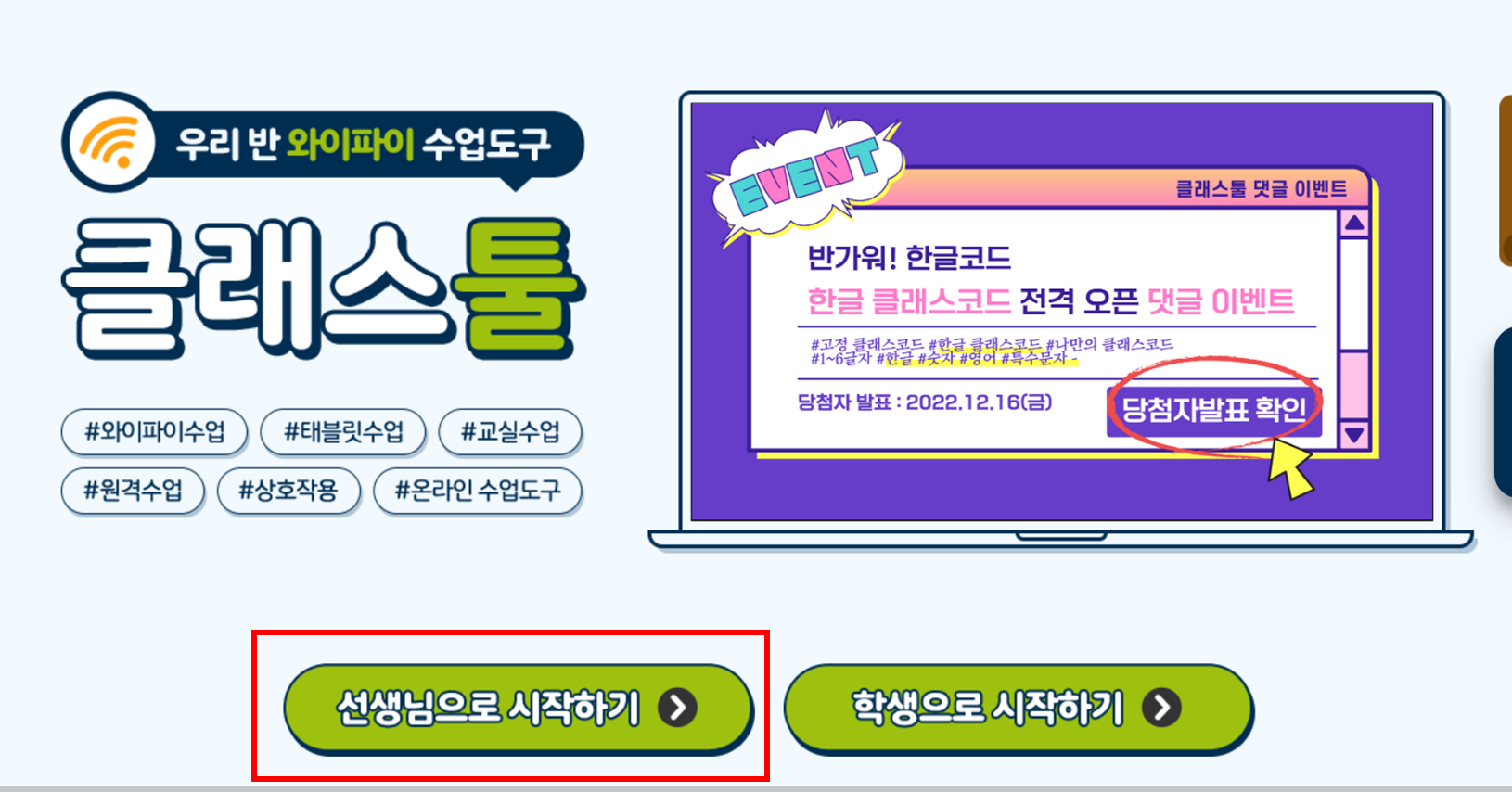
3. 학급 설정을 입력합니다.
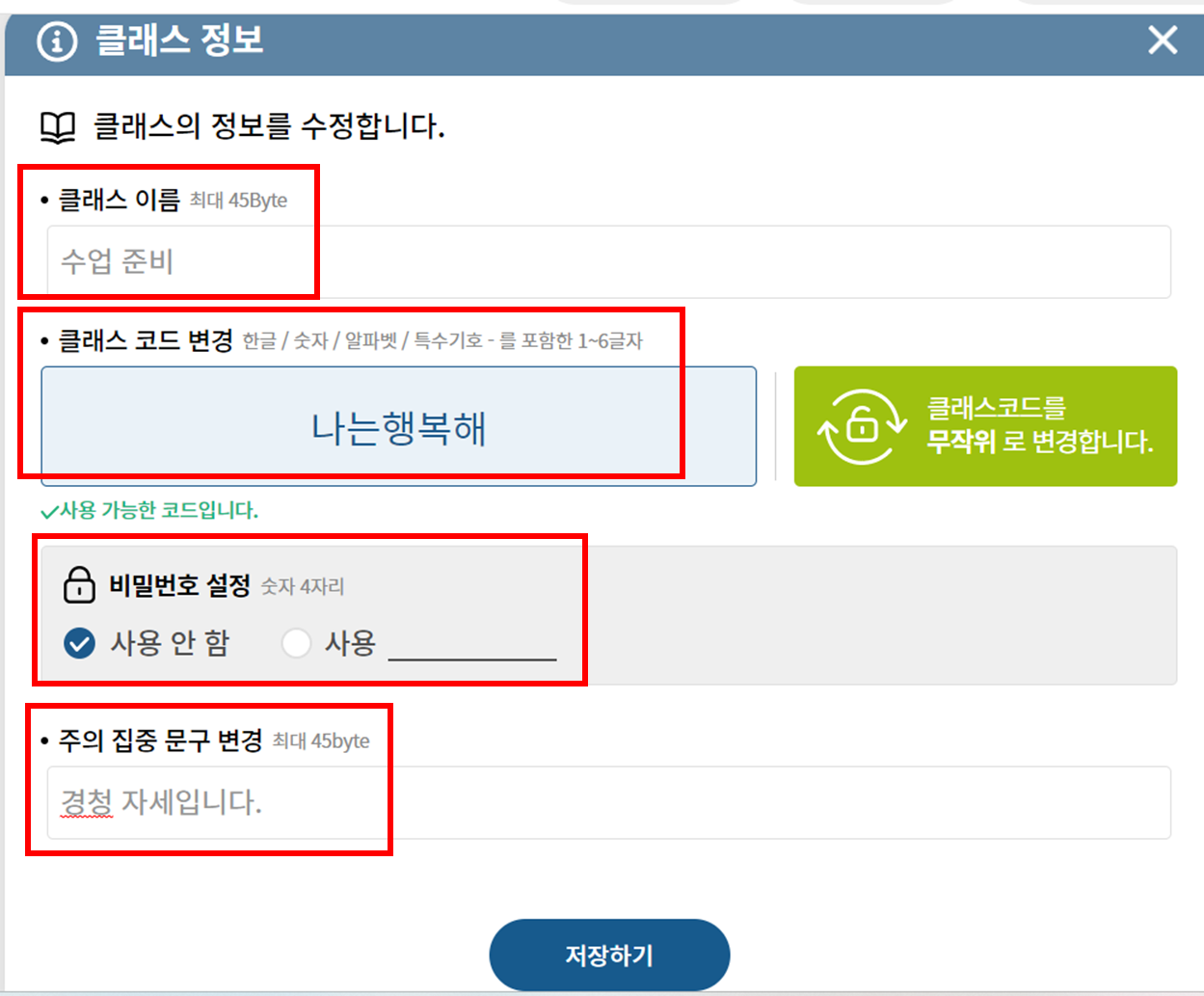
1. 클래스 이름 : 우리 반의 이름을 입력합니다.
2. 클래스 코드 변경 : 우리반 클래스툴로 접속할 수 있는 ID 입니다. 한글도 입력가능합니다.
3. 비밀번호 설정 : (선택) 숫자 4가지
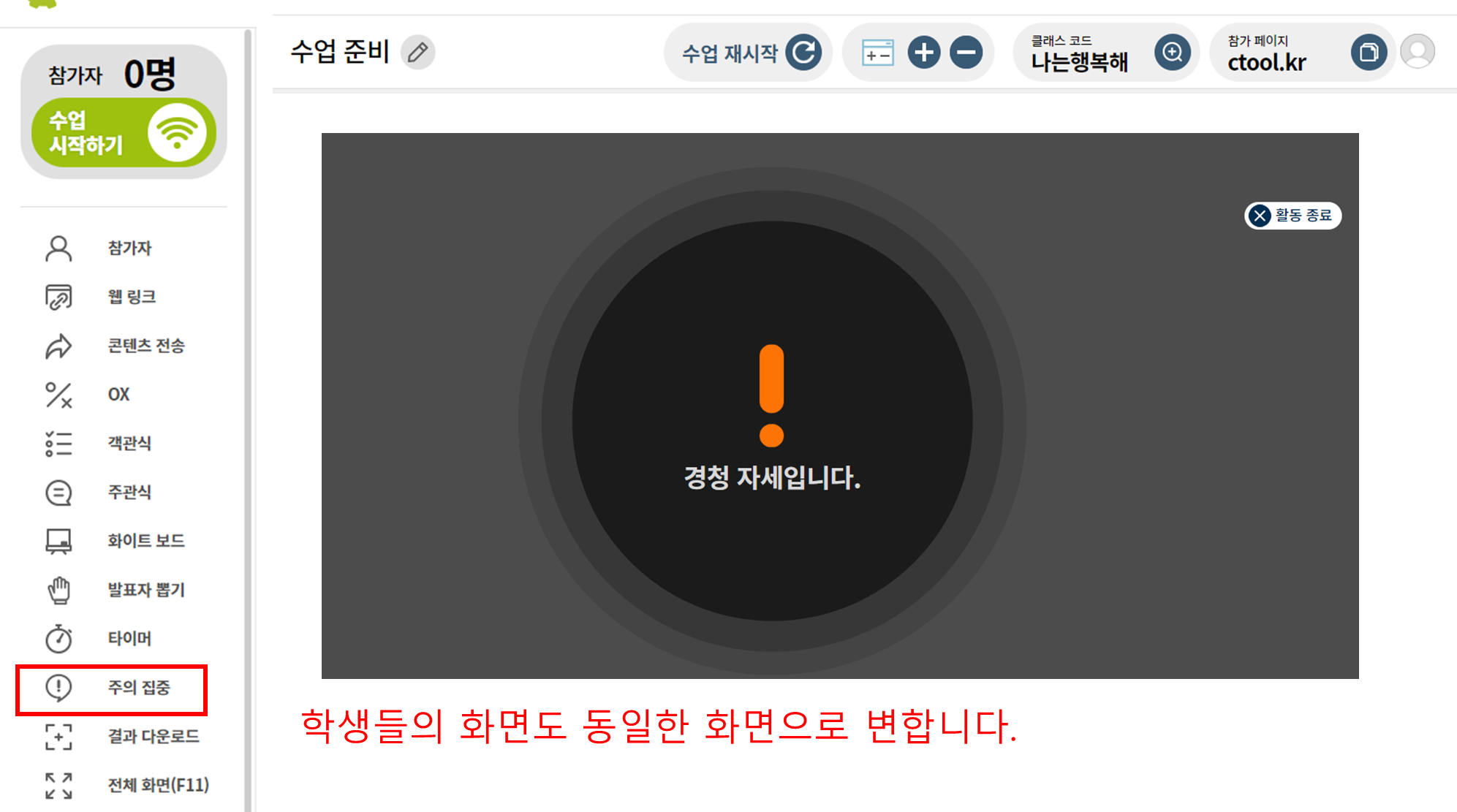
4. 주의 집중 문구 : 주의 집중 화면으로 넘어갔을 때, 나오는 문구입니다.
4. 학생 초대 방법
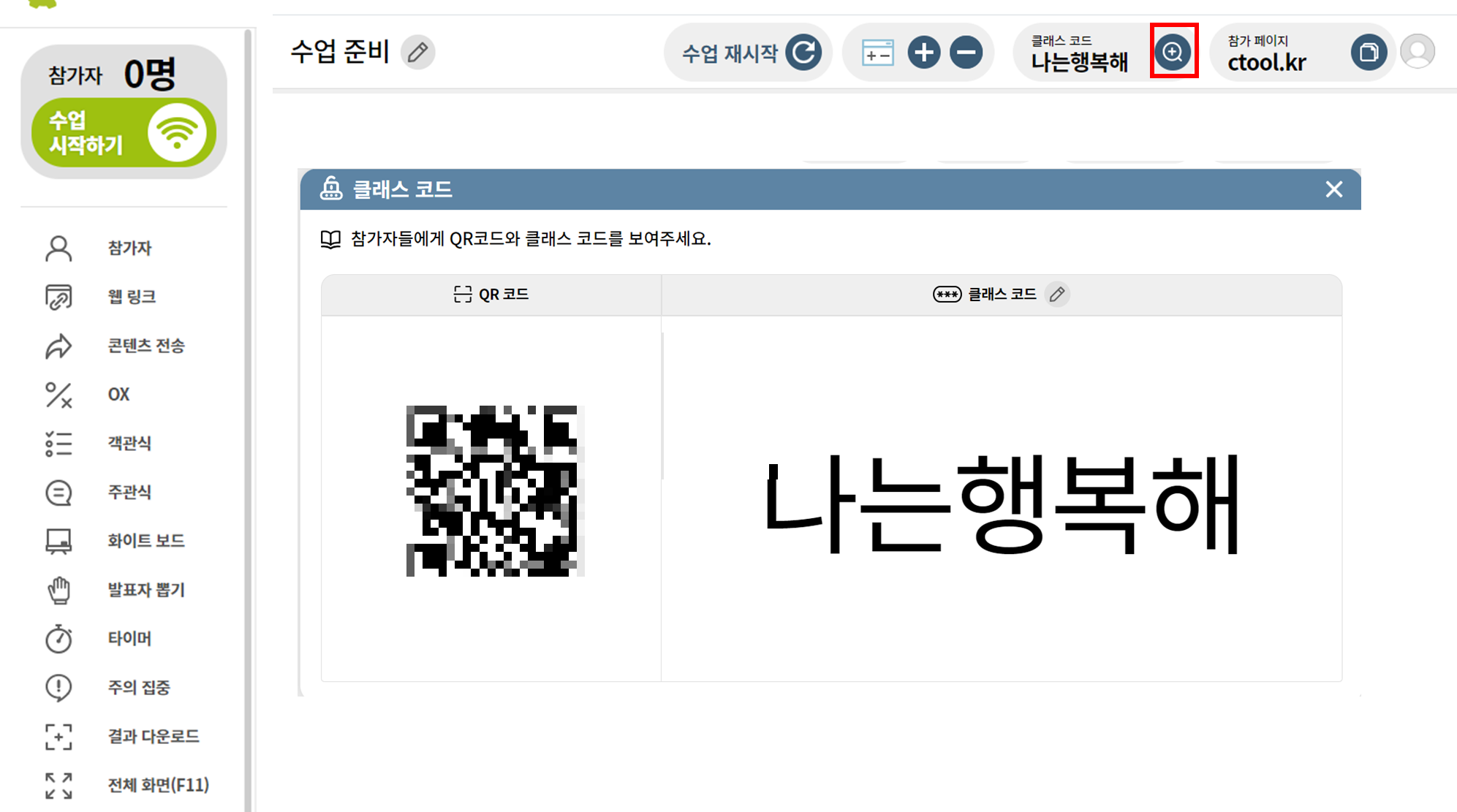
(1번 방법) 왼쪽의 QR코드를 인식합니다.
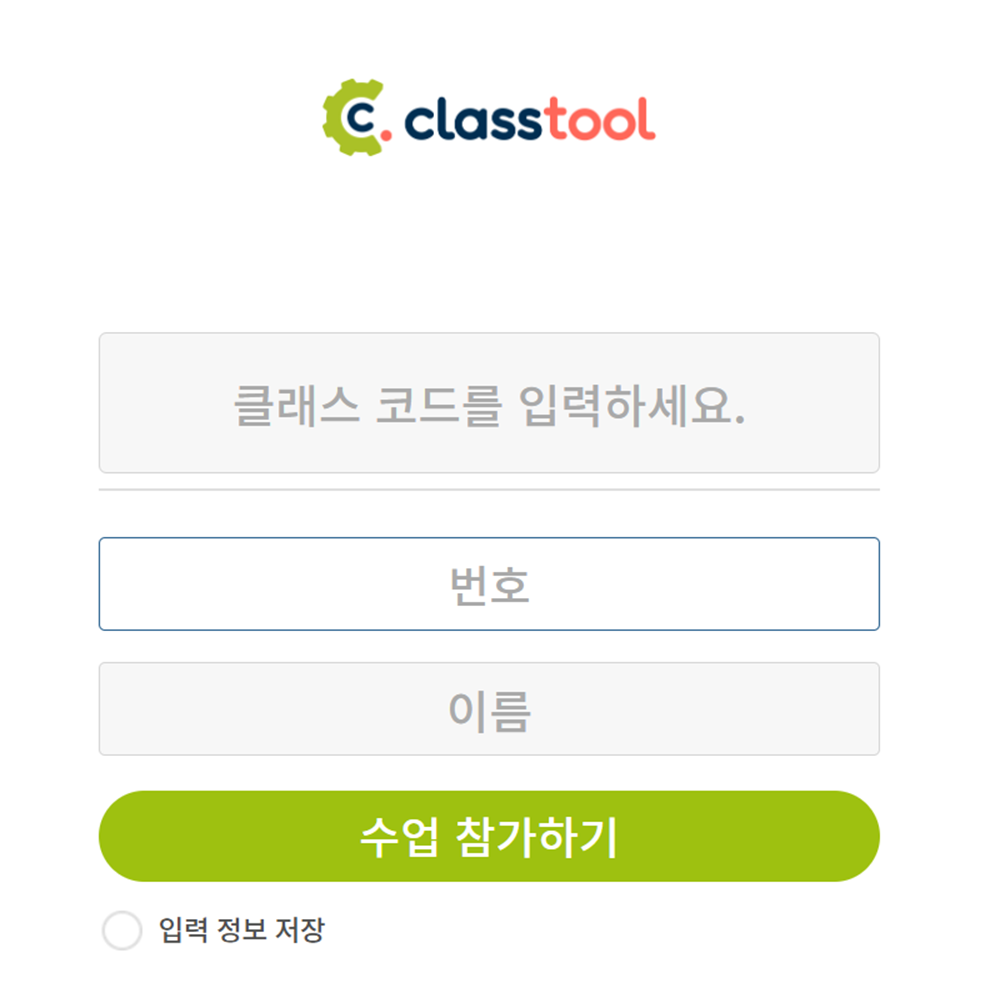
(2번 방법) 아래의 사이트에 접속 후에, 클래스 코드와 번호, 이름을 입력합니다.
클래스툴 클래스코드 입력
클래스툴 수업의 학생 참여 페이지. 로그인 없이 참여할 수 있어요.
www.ctool.kr
5. 참가자 정보 확인 / 참가자 정보 수정

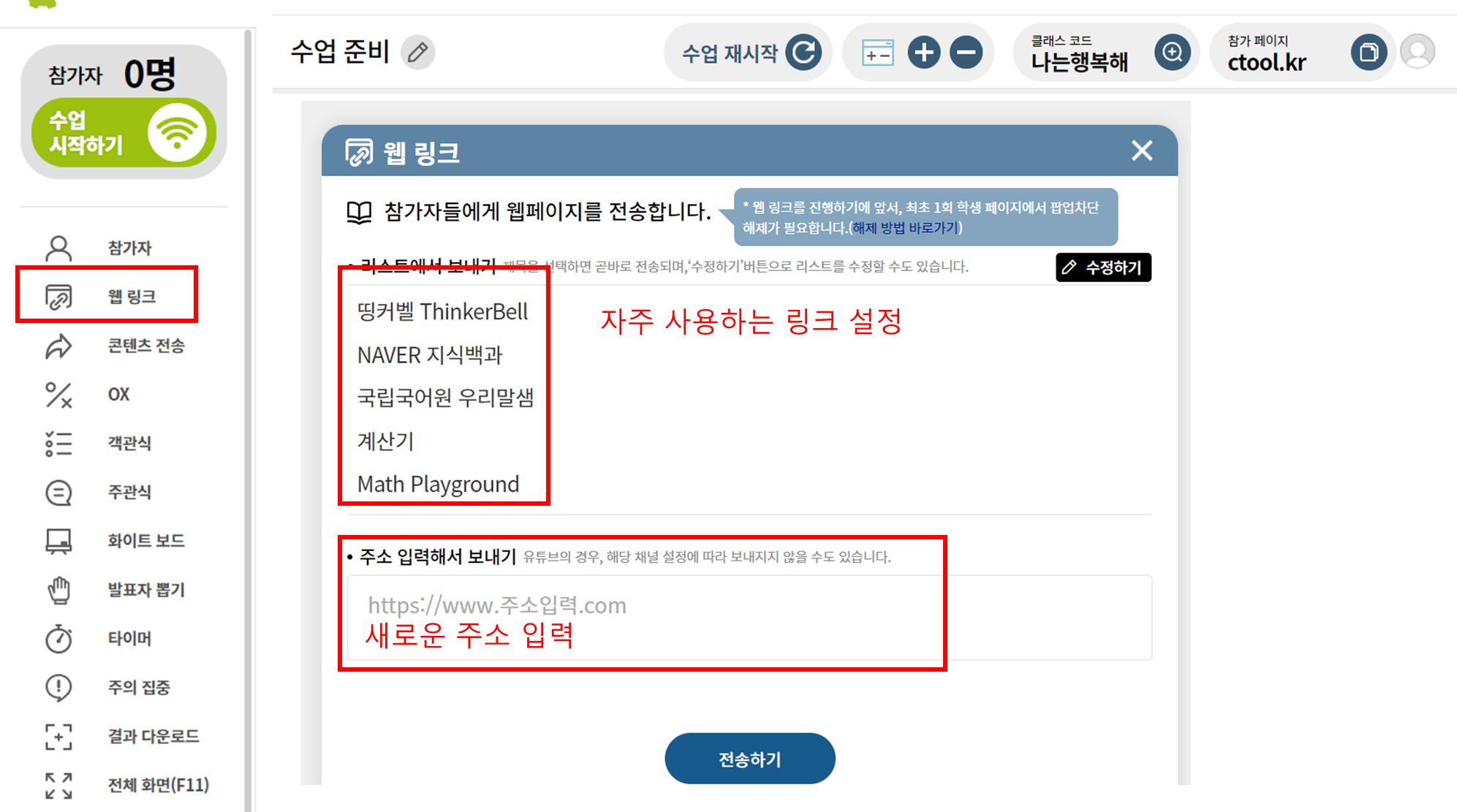
6. 학생 화면에 웹링크 전송
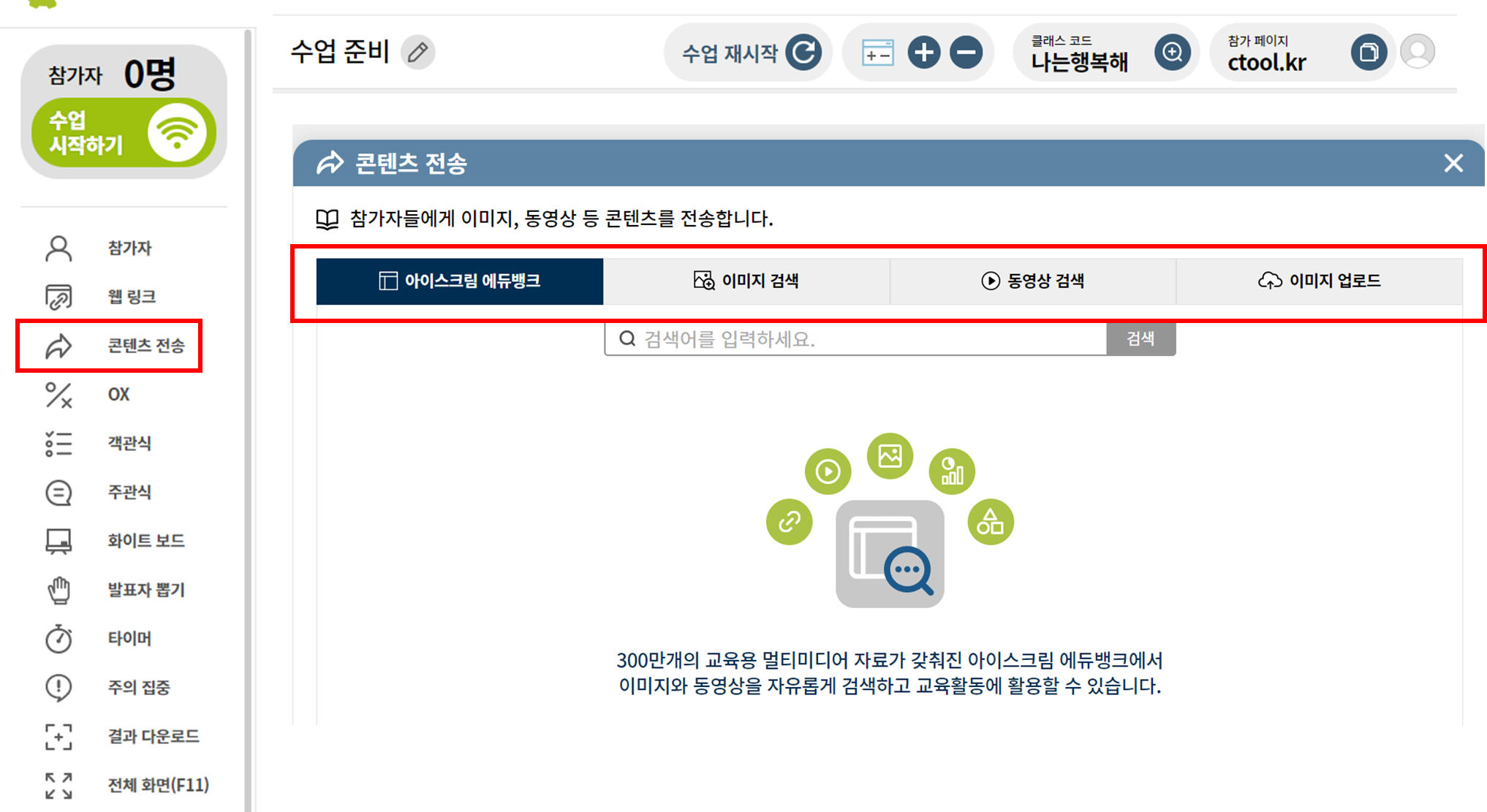
7. 학생 화면으로 동영상, 사진 등 콘텐츠 전송
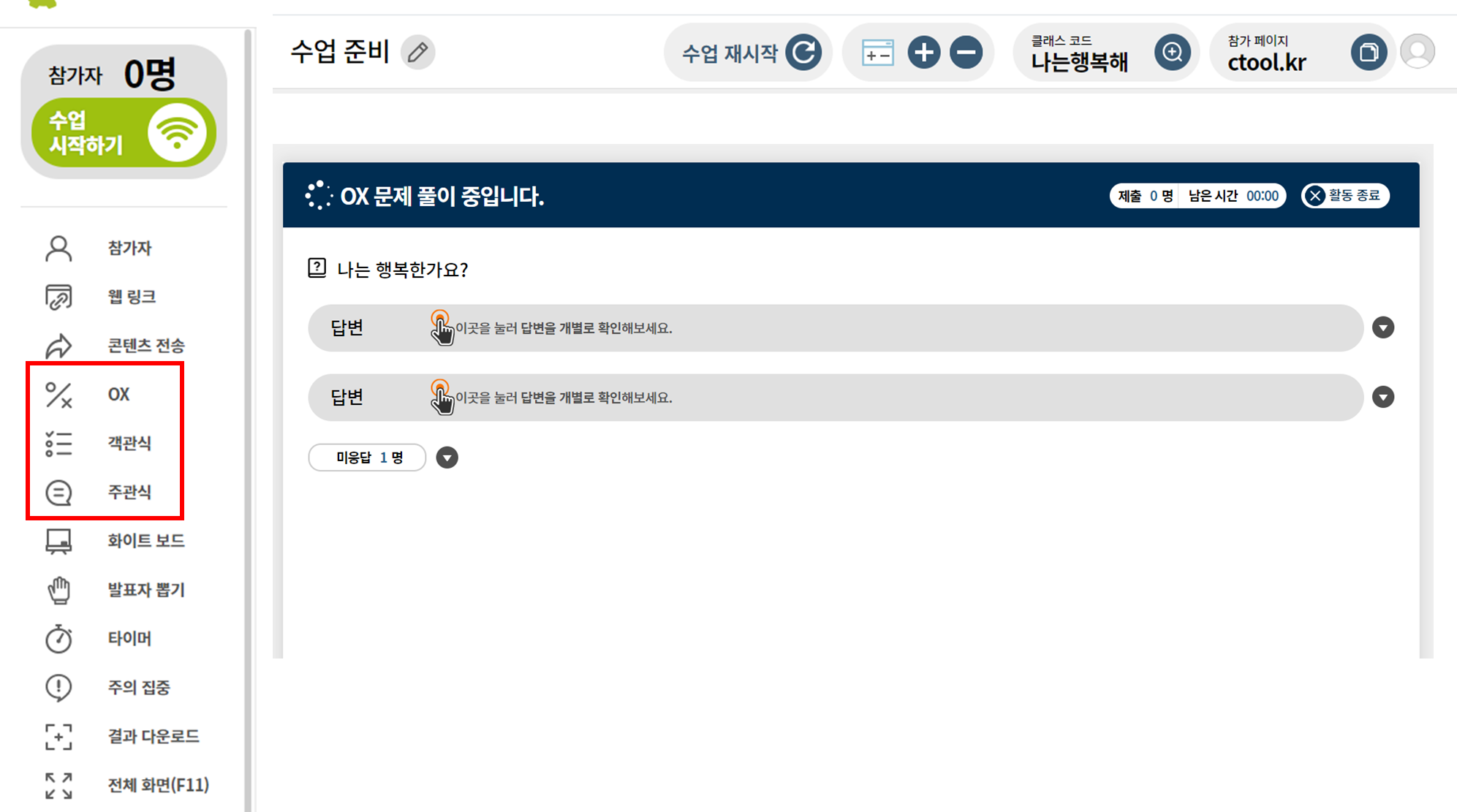
8. 학생 화면으로 퀴즈 전송(OX퀴즈, 객관식, 주관식)
9. 화이트 보드 전송 : 교사가 적은 화면에 학생들이 각자, 추가적으로 필기 가능

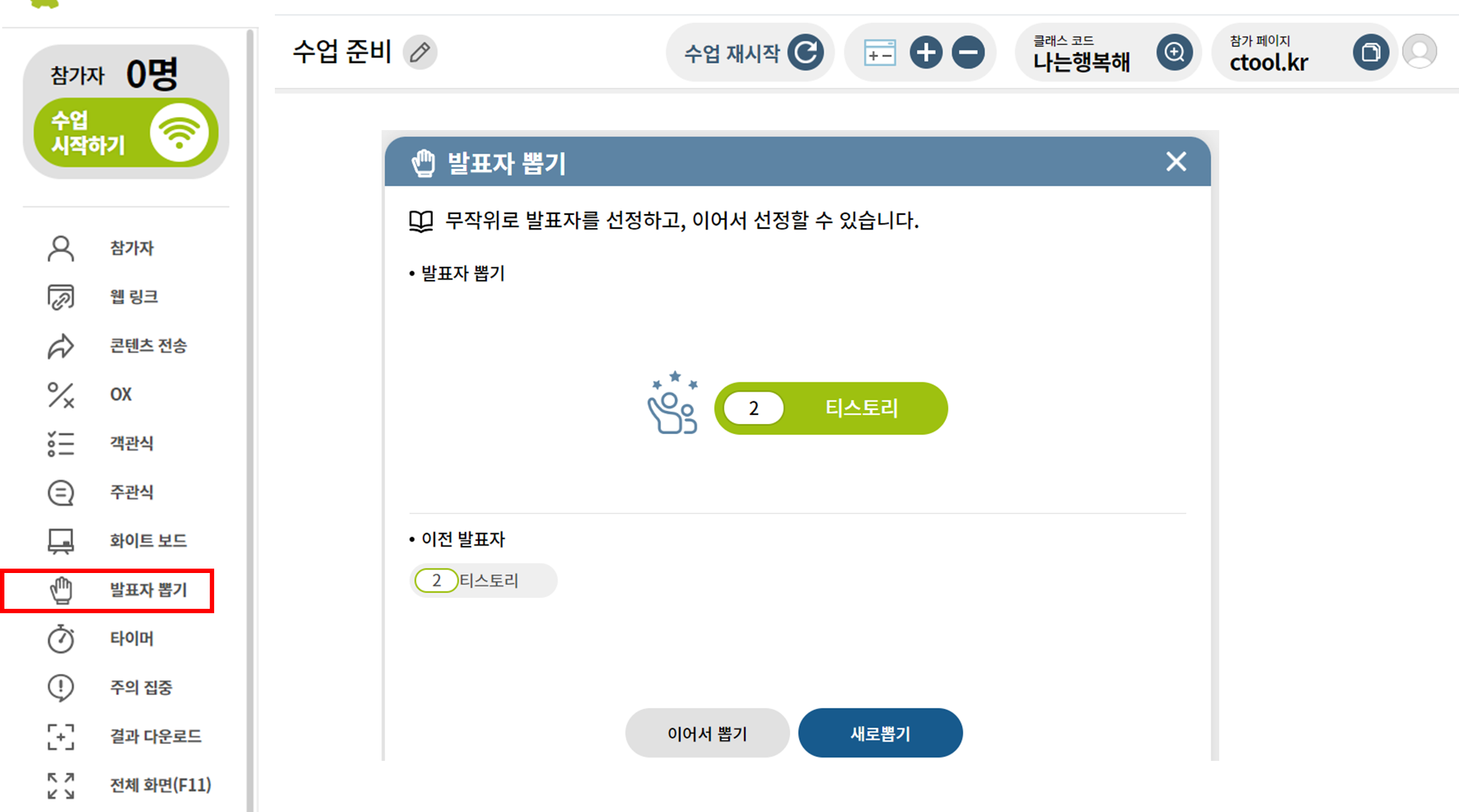
10. 발표자 뽑기
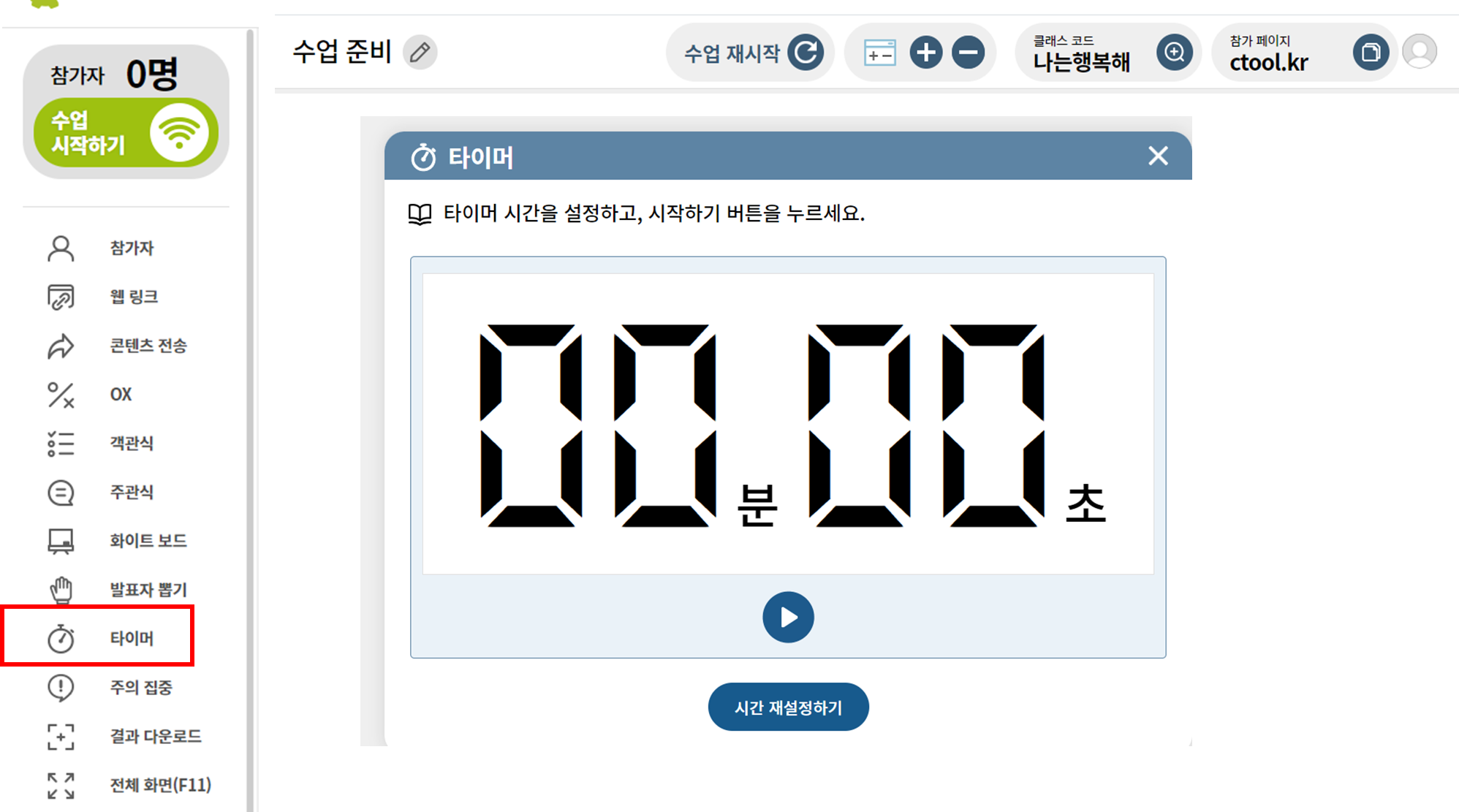
11. 타이머 기능
12. 주의 집중 화면
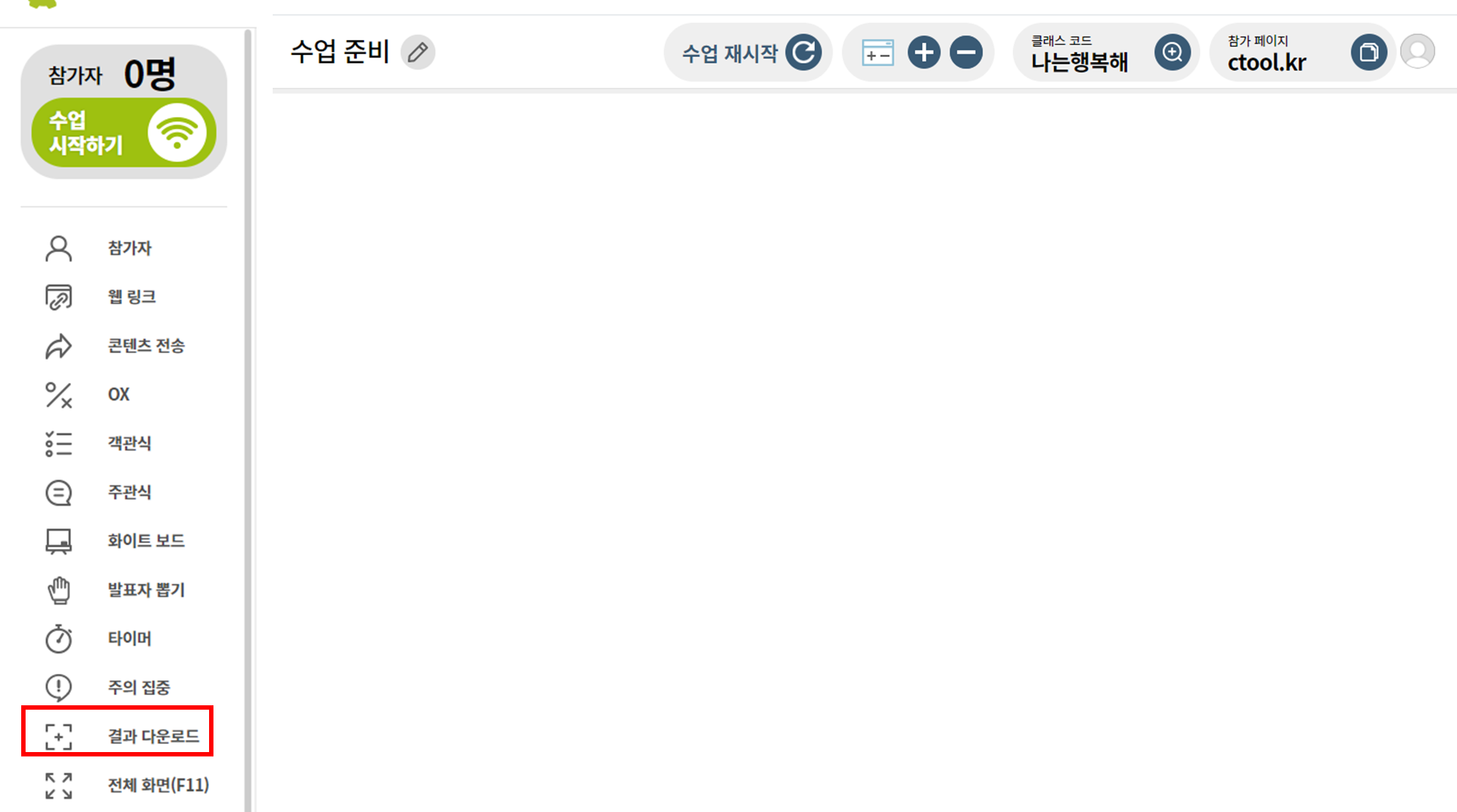
13. 결과 다운로드 : 학생들의 활동 결과물을 그때 그때 다운로드 할 수 있습니다.
14. 학생 접속 방법
(1) 어플 다운로드
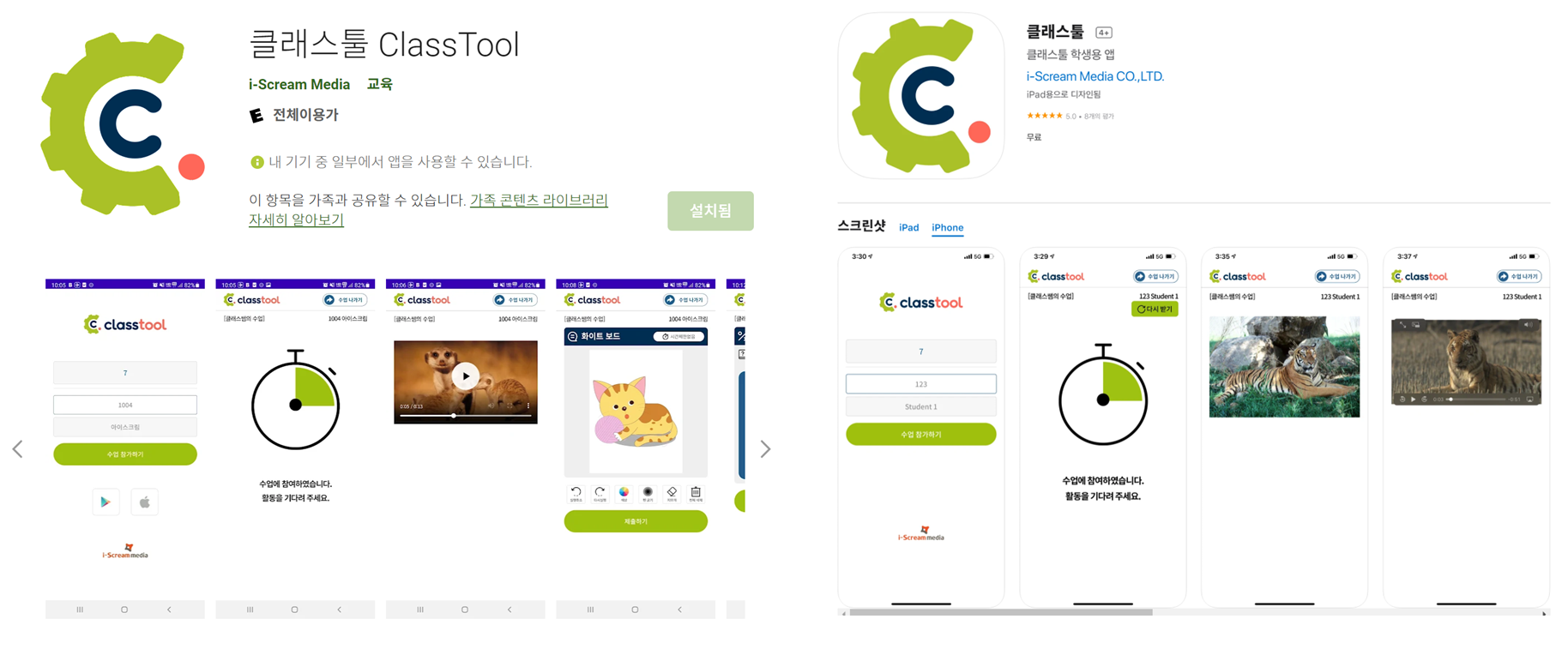
(2) 웹사이트 주소 활용 : https://ctool.kr/
클래스툴 클래스코드 입력
클래스툴 수업의 학생 참여 페이지. 로그인 없이 참여할 수 있어요.
www.ctool.kr
최초 1회에 한 해, 팝업 허용을 해줘야 합니다.
(3) QR 코드 접속